7 Mẹo Excel “Dân Văn Phòng” Nhất Định Phải Biết Để Làm Việc Nhanh Gấp Đôi
Excel là công cụ không thể thiếu với “dân văn phòng”, nhưng không phải ai cũng biết cách tận dụng tối đa sức mạnh của nó. Nếu bạn muốn tiết kiệm thời gian, làm việc chuyên nghiệp hơn và nâng cao hiệu suất, hãy thử ngay 7 mẹo Excel đơn giản nhưng cực kỳ hiệu quả dưới đây.
1. Dùng Flash Fill (Ctrl + E) để tự động điền dữ liệu

Khi nào dùng?
- Tách họ – tên
- Chuẩn hóa email
- Ghép chuỗi
- Lấy phần đầu hoặc cuối của dữ liệu
Cách làm:
- Nhập ví dụ cho ô đầu tiên
Ví dụ:- Cột A: “Nguyễn Văn A”
- Cột B (bạn muốn tách tên): nhập “A”
- Chọn ô B2
- Nhấn Ctrl + E
→ Excel tự động tách tất cả tên còn lại.
Mẹo: Nếu Flash Fill không chạy, vào Data → Flash Fill để kích hoạt.
2. Dùng XLOOKUP/VLOOKUP để dò tìm dữ liệu

Ví dụ:
Bạn có bảng sản phẩm:
- Cột A: Mã SP
- Cột B: Giá
Bạn muốn tìm giá của SP01.
Cách làm với XLOOKUP:
Ô C2 nhập:
=XLOOKUP("SP01", A:A, B:B)Giải thích:
- “SP01”: Giá trị cần tìm
- A:A: Cột chứa mã
- B:B: Cột trả về giá
→ Excel trả về giá sản phẩm SP01.
Tại sao nên dùng XLOOKUP?
- Không cần đếm cột như VLOOKUP
- Tìm được cả từ trái sang phải
- Hạn chế lỗi
3. Tô màu tự động bằng Conditional Formatting
Giúp dữ liệu trực quan, dễ nhìn, dễ kiểm soát lỗi.
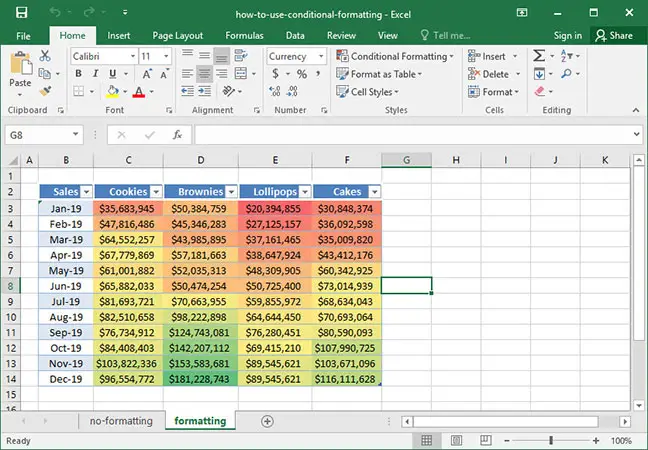
Ví dụ: Tô màu ô có giá trị dưới 0
- Chọn vùng dữ liệu
- Vào Home → Conditional Formatting → Highlight Cells Rules → Less Than…
- Nhập “0” → Chọn màu đỏ
- OK
Ví dụ: Tô màu các giá trị trùng lặp
Home → Conditional Formatting → Duplicate Values
→ Những ô trùng sẽ tự sáng lên.
4. Cố định hàng/cột bằng Freeze Panes
Khi bảng dữ liệu dài, phần tiêu đề mất khi cuộn sẽ gây khó theo dõi.
Cách cố định dòng tiêu đề:
- Chọn View
- Chọn Freeze Panes
- Chọn Freeze Top Row
→ Dòng 1 được cố định khi bạn kéo xuống.
Cách cố định cả hàng và cột:
- Chọn ô phía dưới hàng muốn cố định và bên phải cột muốn cố định
- Vào Freeze Panes → Freeze Panes
5. Tạo Pivot Table để tổng hợp dữ liệu thông minh
Pivot Table giúp tạo báo cáo nhanh mà không cần công thức.
Khi nào cần dùng?
- Tính tổng doanh thu theo tháng
- Đếm số đơn hàng theo nhân viên
- Tổng hợp dữ liệu theo nhóm
Cách tạo Pivot Table:
- Chọn toàn bộ bảng dữ liệu
- Vào Insert → Pivot Table
- Chọn nơi đặt Pivot
- Kéo thả:
- Rows: Tháng
- Values: Doanh thu
→ Excel tự tạo bảng tổng hợp.
Mẹo:
Dùng “PivotChart” để tạo biểu đồ ngay trong 1 click.
6. Dùng LEFT – RIGHT – MID – TEXT để xử lý chuỗi văn bản
Phục vụ việc tách mã, chuẩn hóa dữ liệu.
Ví dụ 1: Lấy 4 số cuối mã đơn hàng
=RIGHT(A2,4)Ví dụ 2: Lấy 2 ký tự đầu mã sản phẩm
=LEFT(A2,2)Ví dụ 3: Lấy ký tự từ vị trí thứ 3, dài 5 ký tự
=MID(A2,3,5)Ví dụ 4: Chuyển ngày sang dạng chuẩn dd/mm/yyyy
=TEXT(A2,"dd/mm/yyyy")→ Rất hữu ích khi bạn làm báo cáo cần định dạng đồng nhất.
7. Sử dụng phím tắt để tăng tốc 40% thời gian làm việc
Dùng Excel bằng chuột quá nhiều sẽ chậm. Hãy nhớ các phím tắt sau:
Phím tắt phổ biến:
| Phím | Tác dụng |
|---|---|
| Ctrl + Shift + L | Bật/tắt Filter |
| Ctrl + Arrow keys | Di chuyển đến cuối vùng dữ liệu |
| Ctrl + Shift + (+) | Thêm dòng/cột |
| Ctrl + – | Xóa dòng/cột |
| Alt + = | Tính tổng ngay lập tức |
| Ctrl + 1 | Mở Format Cells |
| F4 | Lặp lại thao tác gần nhất |
→ Chỉ cần nhớ 5–7 phím bạn đã nhanh hơn người khác rất nhiều.